
Paperless-NGX: Dein Weg zum papierlosen Büro
Alles über Paperless-NGX: Installation (Synology NAS, Docker, VPS), Konfiguration, Backup, OCR, Dokumentenverwaltung & papierloses Büro.
Schluss mit Papierchaos und endloser Suche! Paperless-NGX ist die führende Open-Source Dokumentenmanagement-Software (DMS), die dein physisches Archiv in eine durchsuchbare, digitale Wissensdatenbank verwandelt. Egal ob Rechnungen, Verträge oder Notizen – lerne hier, wie du Paperless-NGX installierst, konfigurierst und optimal nutzt, um deine Dokumente effizient zu verwalten und endlich das papierlose Büro zu realisieren.
Dieser Guide dient als zentrale Anlaufstelle und fasst die wichtigsten Informationen aus den Blogposts zusammen.
Was ist Paperless-NGX und warum solltest du es nutzen?
-
Ursprung & Entwicklung: Die Geschichte von Paperless-NGX ist eine typische Open-Source-Erfolgsgeschichte. Am 1. Januar 2017 veröffentlichte Daniel Quinn die erste Version (0.3.0) seines Projekts “Paperless” – aus dem Wunsch heraus, nicht mehr staubige Ordner nach Dokumenten durchsuchen zu müssen. Etwa ein Jahr später war das Programm stabil genug für Version 1.0.0 (6. Januar 2018). Nach zwei weiteren Jahren beendete Quinn die Entwicklung mit Version 2.7.0 (27. Januar 2019).
Jonas Winkler nahm sich des Projekts an und forkte es als Paperless-ng. Die Änderungen waren zu umfangreich für das ursprüngliche Repository: “NG” steht sowohl für Angular (das eingesetzte Frontend-Framework) als auch für “next-gen”. Der erste Pre-Release erschien am 18. November 2020, die erste stabile Version am 21. Januar 2021. Leider wurde auch dieses Projekt nicht mehr aktiv gepflegt – der letzte Commit datiert vom 14. September 2021, Version 1.5.0 blieb der letzte Release.
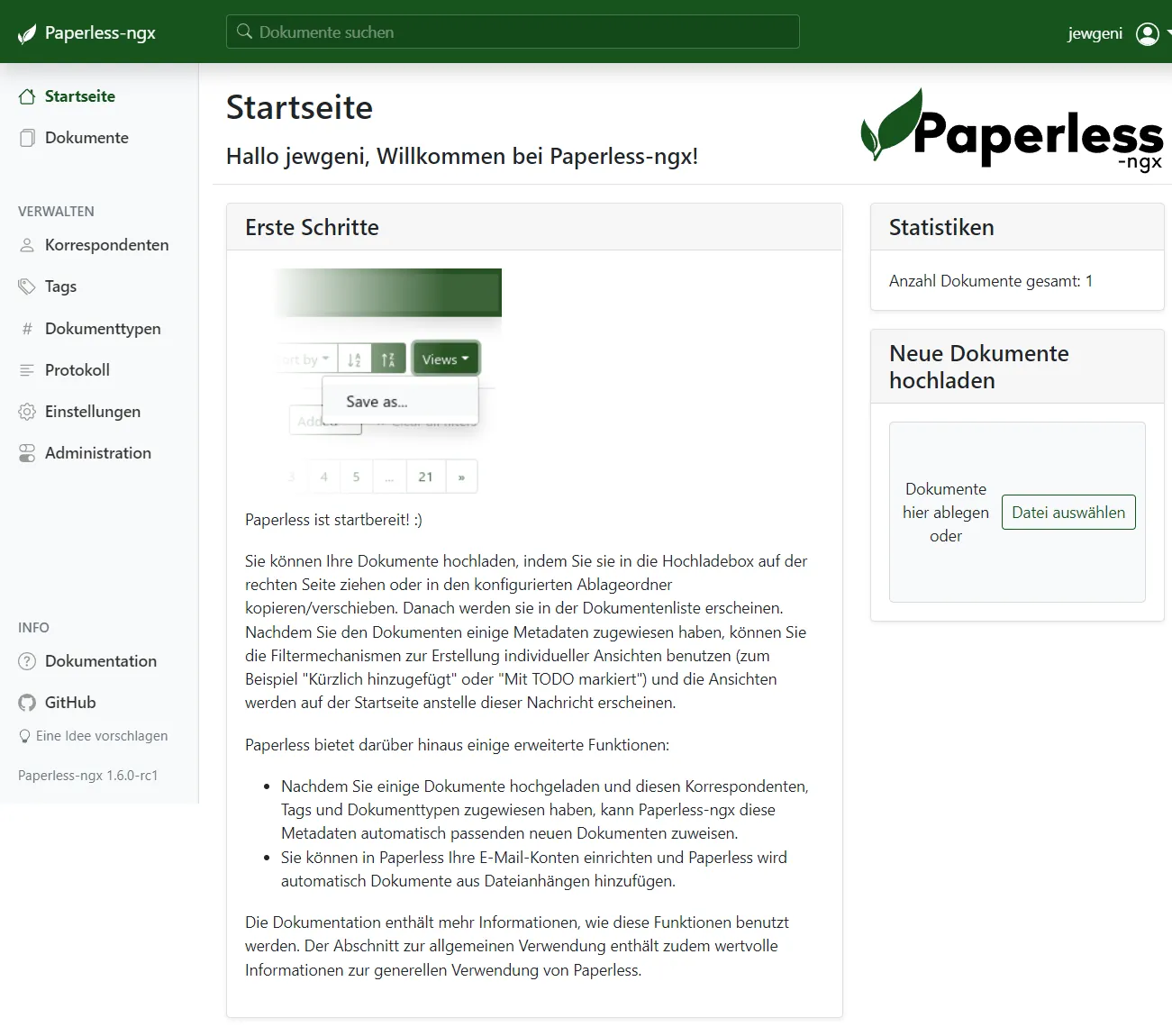
Die Community überlegte, wie es weitergehen sollte, und 2022 bildeten sich zwei Forks: Paperless-reborn und Paperless-NGX. Letzteres hat sich durchgesetzt und wird bis heute von einer engagierten Community aktiv weiterentwickelt und ständig verbessert.
-
Kernfunktionen:
- Automatische OCR (Texterkennung): Macht gescannte Dokumente (PDFs, Bilder) voll durchsuchbar.
- Intelligente Metadaten: Erkennt Korrespondenten, Typen, Daten und schlägt Tags vor.
- Flexibles Tagging: Organisiere Dokumente nach deinen eigenen Kriterien.
- Leistungsstarke Suche: Finde alles über Volltextsuche und Filter.
- Automatischer Import: Überwacht Ordner oder E-Mail-Postfächer.
- Breite Dateityp-Unterstützung: PDFs, Bilder standardmäßig; Office-Dokumente und E-Mails optional mit Tika/Gotenberg.
- Web-Oberfläche & Mobile Apps: Zugriff von überall.
- Open Source & Self-Hosted: Volle Datenkontrolle, kostenlos.
Planung deines Paperless-NGX Setups
Bevor du installierst, überlege dir:
-
Die richtige Plattform:
- Synology NAS: Ideal für viele Heimanwender. Einfach einzurichten, energieeffizient. Benötigt Docker/Container Manager. Meine Empfehlung & Hauptanleitung:
➡️ Anleitung: Paperless-NGX auf Synology NAS installieren - VPS/Dedizierter Server: Für mehr Leistung, Flexibilität und Zugriff von überall. Erfordert Linux-Kenntnisse.
➡️ Anleitung: Paperless-NGX auf einem VPS/Linux Server installieren - Anderer Homeserver (Raspberry Pi, NUC etc.): Machbar, achte auf RAM (mind. 4GB empfohlen mit OCR/Tika). Die VPS-Anleitung kann oft angepasst werden.
➡️ Anleitung: Paperless-NGX auf Homeserver (Allgemein) - Andere NAS (QNAP, Ugreen etc.): Wenn Docker unterstützt wird, ist die Synology-Anleitung oft eine gute Basis, aber Details (Ordner, Benutzer) können abweichen.
- Synology NAS: Ideal für viele Heimanwender. Einfach einzurichten, energieeffizient. Benötigt Docker/Container Manager. Meine Empfehlung & Hauptanleitung:
-
Docker: Paperless-NGX wird am besten als Docker-Container betrieben. Das sorgt für einfache Installation und Updates.
-
Speicherorte: Plane, wo die Ordner
data,media,db,db-backupundconsumeliegen sollen. Eine klare Struktur ist wichtig! -
Scan-Workflow: Wie kommen Dokumente ins System? Netzwerkscanner direkt in den
consume-Ordner ist am elegantesten. Scan-to-Email oder manueller Upload sind Alternativen. -
Backup: Absolut unverzichtbar! Sichere mindestens
data,mediaund die Datenbank-Dumps ausdb-backupoder den export aus dem document_exporter.
Der Paperless-NGX Workflow im Detail
- Erfassen (Consume): Dokument landet im
consume-Ordner (oder E-Mail, Upload). - Verarbeiten & OCR: Duplikatprüfung, Texterkennung.
- Archivieren & Metadaten: Automatische Erkennung von Korrespondent, Typ, Datum; Tag-Zuweisung (manuell oder per Regel).
- Speichern: Original und ggf. Archiv-PDF landen im
media-Ordner. - Suchen & Finden: Zugriff über Web-UI oder Apps.
Wichtige Funktionen & Konfigurationen
-
Tika & Gotenberg (Office-Dokumente & E-Mails): Um mehr als nur PDFs/Bilder zu verarbeiten, füge Tika und Gotenberg zu deinem Docker Stack hinzu. Erhöht den RAM-Bedarf!
-

Updates durchführen: Halte Paperless aktuell! Neue Versionen bringen oft wichtige Verbesserungen und Fixes. In Portainer pullst du die neuen Images, stoppst den Stack und startest ihn neu:
-
Metadaten effektiv nutzen: Lerne, wie du Korrespondenten, Dokumententypen und Tags optimal einsetzt, um deine Dokumente schnell wiederzufinden.
-
Dateinamen-Formatierung (
PAPERLESS_FILENAME_FORMAT): Steuere, wie deine Dateien immedia-Ordner benannt und strukturiert werden. -
Backup & Restore: Richte ein solides Backup ein und teste die Wiederherstellung. Der Document Exporter/Importer ist nützlich für Migrationen.
Häufige Fragen (FAQ)
- Ist Paperless-NGX wirklich kostenlos? Ja, die Software ist Open Source. Kosten entstehen nur für die Hardware (Server/NAS/Strom) und optional für Cloud-Backup-Speicher.
- Wie sicher sind meine Daten? Die Sicherheit hängt von deiner Server-/NAS-Konfiguration ab. Paperless-NGX selbst ist sicher, aber du musst für eine sichere Umgebung (Firewall, Updates, starke Passwörter) und Backups sorgen.
- Kann ich Dokumente wieder exportieren?
Ja, über den
media-Ordner hast du direkten Zugriff auf die Originaldateien. Der Document Exporter erstellt zudem ein strukturiertes Archiv inkl. Metadaten. - Lohnt sich der Aufwand gegenüber Cloud-Diensten? Wenn dir Datenhoheit, Kontrolle und keine laufenden Abokosten wichtig sind: Ja. Cloud-Dienste sind oft einfacher einzurichten, aber du gibst die Kontrolle ab.
- Welche Scanner funktionieren gut? Scanner mit Netzwerk-Scan-Funktion (Scan-to-SMB/FTP/Email) sind ideal. Modelle von Brother (z.B. ADS-Serie) oder Fujitsu (ScanSnap) sind beliebt.
Passende Blogbeiträge für Der Ultimative Paperless-NGX Guide: Installation & Nutzung (2025)
Paperless-ngx: Automatisches Docker-Backup mit Ofelia
Richte ein automatisches Backup für Paperless-ngx direkt im Docker-Stack mit Ofelia ein. Setze deine Cronjobs zuverlässig um – ganz ohne externen Server.
Paperless-ngx Backup & Restore: Die richtige Strategie
Erstelle ein sicheres, inkrementelles Paperless-ngx Backup mit Docker und stelle deine Dokumente im Notfall wieder her – komplett Schritt für Schritt erklärt.
Paperless-NGX: Papierloses Büro mit Synology NAS und Docker
Installiere die Dokumentenverwaltung Paperless-ngx mit Docker auf deinem Synology NAS. Automatisiere dein papierloses Büro in wenigen einfachen Schritten.
Paperless-ngx auf einem VPS mit Docker installieren
Installiere Paperless-ngx mit Docker auf deinem VPS und greife von überall sicher auf deine Dokumente zu. Komplette Anleitung mit Caddy und WireGuard.
Papierloses Büro mit DMS Paperless-ngx auf Homeserver
Installiere Paperless-ngx mit Docker auf deinem Homeserver und verwandle dein Büro in ein papierloses System. Die komplette Anleitung für dein DMS-Setup.