



Paperless-ngx Workflows: Dokumente automatisch sortieren
Paperless-ngx Workflows weisen Tags, Dokumenttypen, Korrespondenten und Speicherpfade automatisch zu. Auslöser, Aktionen und vier fertige Beispiele.

Inhalt
Paperless-ngx 3.4.2Docker 29.9Debian 13Ohne Automatik musst du jedes neue Dokument in Paperless-ngx selbst einsortieren: Tag setzen, Dokumenttyp wählen, Korrespondent eintragen. Bei fünf Dokumenten im Monat geht das. Bei fünfzig nicht mehr.
Workflows (in der deutschen Oberfläche “Arbeitsabläufe”) übernehmen das. Du legst fest, wann ein Workflow startet und was er tut. Ich baue hier vier Workflows und teste sie mit Beispieldokumenten.
Wie ein Workflow aufgebaut ist
Ein Workflow besteht aus Auslösern und Aktionen. Sobald ein Dokument zu einem Auslöser passt, führt Paperless die Aktionen der Reihe nach aus. Du findest die Liste unter Arbeitsabläufe in der Seitenleiste:
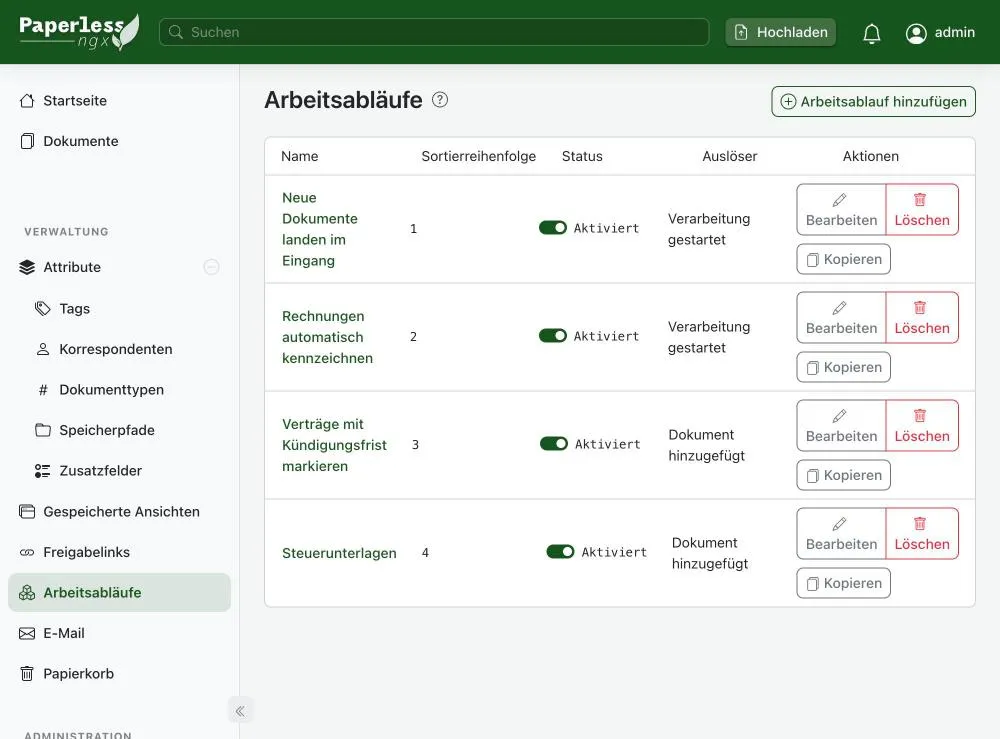
Die Spalte Sortierreihenfolge legt fest, in welcher Reihenfolge mehrere Workflows laufen, wenn ein Dokument zu mehreren passt.
Die vier Auslöser
| Auslöser | Wann er greift |
|---|---|
| Verarbeitung gestartet | Das Dokument kommt an, der Text ist noch nicht erkannt. |
| Dokument hinzugefügt | Das Dokument ist fertig verarbeitet, der erkannte Text liegt vor. |
| Dokument aktualisiert | Du änderst ein Dokument in Paperless. |
| Geplant | Täglich oder in einem festen Abstand, bezogen auf ein Datum wie Hinzugefügt oder Ausgestellt. |
Der Unterschied zwischen den ersten beiden ist wichtig. Bei Verarbeitung gestartet kennt Paperless nur den Dateinamen, den Quellordner und die Quelle. Wenn du nach einem Wort im Dokumenttext suchen willst, brauchst du Dokument hinzugefügt.
Jeder Auslöser hat Filter. Alle gesetzten Filter müssen gleichzeitig passen:
- Quelle: Ordner (Consume), Hochladen im Browser, API oder E-Mail.
- Dateiname: mit Platzhaltern, etwa
*rechnung*oder*.pdf. Groß- und Kleinschreibung ist egal. - Pfad des Quellordners, bei Dokumenten aus dem Ordner.
- Inhaltsabgleich: Wörter im erkannten Text, mit denselben Algorithmen wie bei Tags (“Irgendein Wort”, “Alle Wörter”, “Genauer Text”, “Regulärer Ausdruck”).
- Erweiterte Filter: zum Beispiel nur Dokumente mit einem bestimmten Tag.
Die Aktionen
| Aktion | Was sie tut |
|---|---|
| Zuordnung | Setzt Tags, Korrespondent, Dokumenttyp, Speicherpfad, Titel, Besitzer, Berechtigungen und Zusatzfelder. |
| Entfernung | Entfernt Tags, Korrespondenten, Typen und mehr. |
| Schickt das Dokument per E-Mail an eine Adresse. | |
| Webhook | Ruft eine URL auf, etwa für n8n oder Home Assistant. |
| In den Papierkorb | Verschiebt das Dokument in den Papierkorb. |
| Passwort entfernen | Entsperrt passwortgeschützte PDFs mit einer Liste von Passwörtern. |
| KI-Vorschläge anwenden | Setzt Metadaten aus einem Sprachmodell, ab Version 3. |
Im Titel, in Mails und in Webhooks darfst du Platzhalter nutzen, zum Beispiel {{correspondent}}, {{created_year}} oder {{doc_title}}. Datumsplatzhalter gibt es nur bei den Auslösern Hinzugefügt und Aktualisiert.
Workflow 1: Neue Dokumente landen im Eingang
Ich will jedes neue Dokument zuerst prüfen, bevor es als erledigt gilt. Dazu bekommt es den Tag “Inbox”. Paperless markiert Tags mit der Eigenschaft “Inbox-Tag” automatisch bei jedem neuen Dokument. Du kannst dasselbe aber auch über einen Workflow lösen und damit zusätzliche Bedingungen setzen, etwa nach Quelle.
- Auslöser: Verarbeitung gestartet, Quelle: alle vier, Dateiname:
* - Aktion: Zuordnung, Tag: Inbox
Der Dateiname * ist kein Zufall. Bei diesem Auslöser verlangt Paperless mindestens einen Filter für Dateiname, Pfad oder E-Mail-Regel. Ohne Filter meldet die Oberfläche beim Speichern einen Fehler. Mit * passt jede Datei.
Workflow 2: Rechnungen erkennen
Meine Rechnungen heißen fast immer so, dass “rechnung” im Dateinamen steht, etwa 2026-08-20_arztrechnung.pdf. Das reicht als Merkmal, und ich brauche keine Texterkennung.
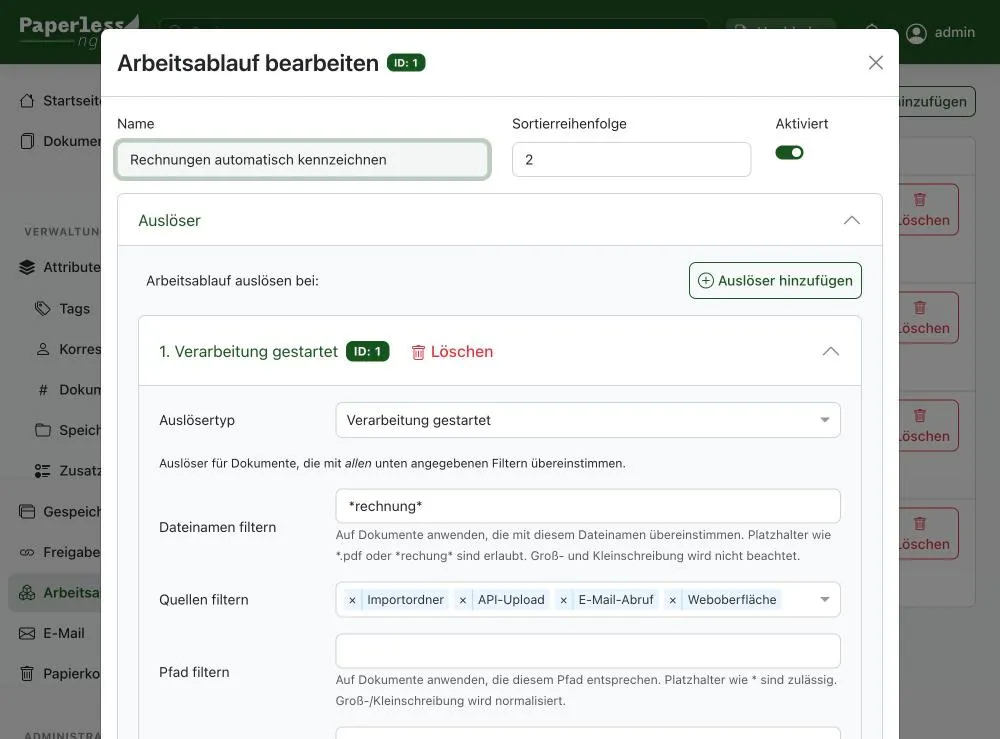
- Auslöser: Verarbeitung gestartet, Dateiname:
*rechnung* - Aktion: Zuordnung, Tag: Rechnung, Dokumenttyp: Rechnung, Speicherpfad: Rechnungen
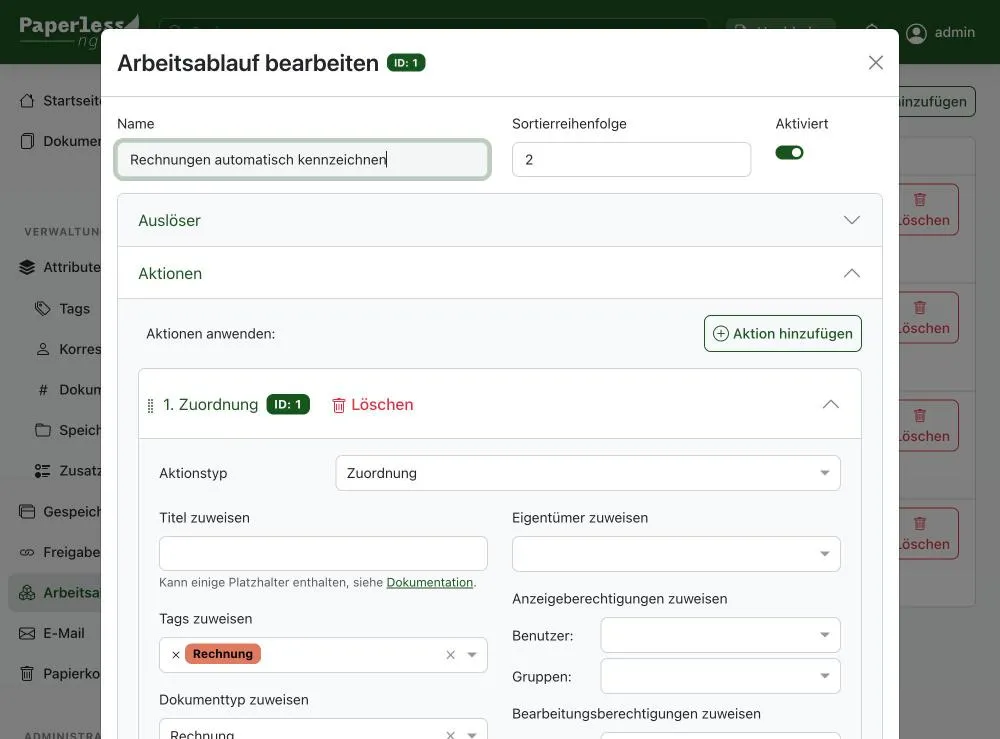
Der Speicherpfad sorgt dafür, dass die Datei später im Ordner Rechnungen/2026/ liegt. Wie das aussieht, zeige ich in Speicherpfade und Ordnerstruktur.
Workflow 3: Verträge mit Kündigungsfrist
Verträge erkenne ich nicht am Namen, sondern am Inhalt. In jedem Vertrag steht irgendwo “Kündigungsfrist”. Dafür brauche ich den erkannten Text.
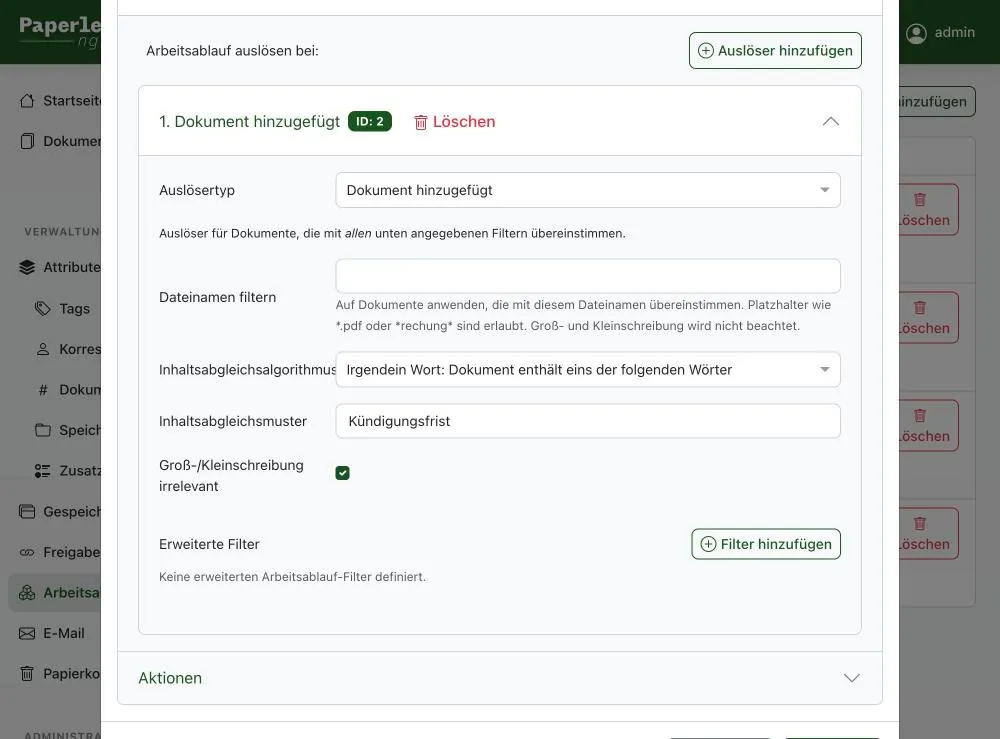
- Auslöser: Dokument hinzugefügt, Inhaltsabgleich “Irgendein Wort”, Muster:
Kündigungsfrist - Aktion: Zuordnung, Tags: Vertrag und Frist prüfen, Dokumenttyp: Vertrag, Speicherpfad: Verträge
Der zweite Tag “Frist prüfen” landet zusammen mit allen Verträgen auf einer gespeicherten Ansicht, die ich auf der Startseite anzeige. So sehe ich Verträge, bei denen ich eine Frist notieren muss.
Beachte die Schreibweise. Im Test stand in einem Beispiel-PDF “Kuendigungsfrist” statt “Kündigungsfrist”. Der Workflow hat ihn nicht erkannt, weil ü und ue für Paperless verschiedene Zeichen sind. Wenn deine Dokumente beides nutzen, trage beide Schreibweisen ein, getrennt durch Leerzeichen.
Workflow 4: Steuerunterlagen
Bescheide vom Finanzamt erkenne ich an typischen Begriffen. Ich nutze “Irgendein Wort” mit Steuernummer Einkommensteuer. Das heißt: Das Dokument enthält mindestens eines der beiden Wörter.
- Auslöser: Dokument hinzugefügt, Inhaltsabgleich “Irgendein Wort”, Muster:
Steuernummer Einkommensteuer - Aktion: Zuordnung, Tag: Steuer, Dokumenttyp: Bescheid, Speicherpfad: Steuer
Das ist großzügig. Ein Brief mit nur einem dieser Wörter passt schon. Möchtest du es enger, wählst du “Alle Wörter”.
Das Ergebnis testen
Ich habe zehn Beispieldokumente hochgeladen, darunter Rechnungen, zwei Verträge, einen Steuerbescheid und einen Kontoauszug. Das Ergebnis:
- Rechnungen bekamen Tag, Typ und Speicherpfad schon beim Hochladen.
- Die beiden Verträge bekamen nach der Texterkennung die Tags “Vertrag” und “Frist prüfen”.
- Der Steuerbescheid bekam Tag “Steuer” und Typ “Bescheid”.
- Der Kontoauszug passte zu keinem Workflow und blieb mit dem Tag “Inbox” im Eingang.
Auf der Startseite zeigt ein Dashboard jetzt, was im Eingang liegt und welche Verträge eine Frist haben:
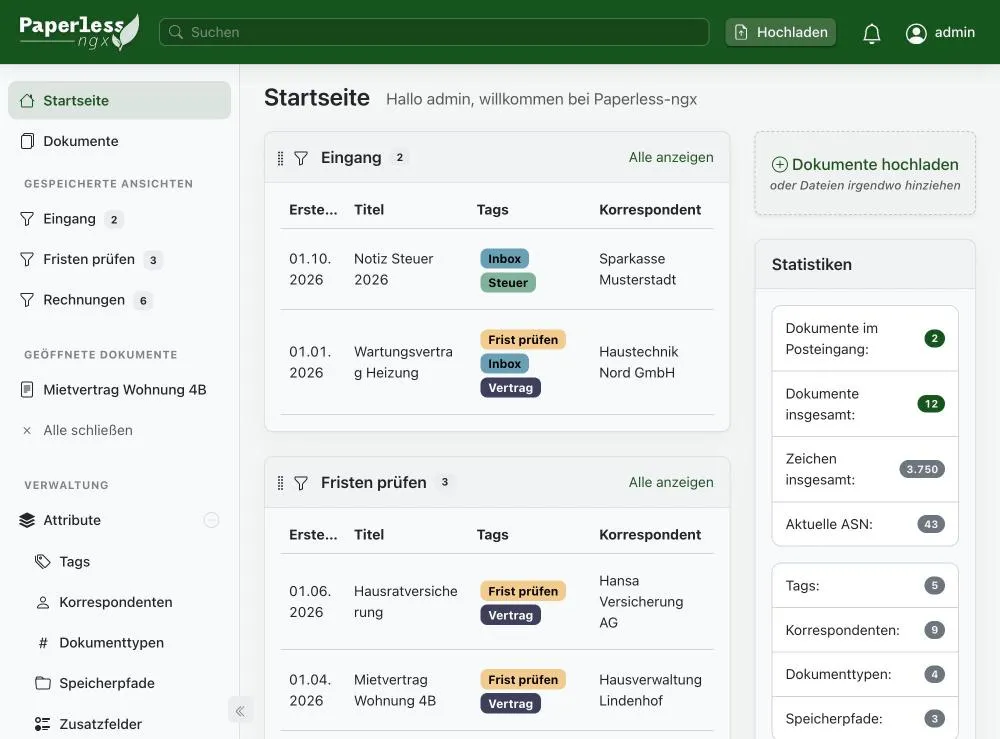
Die gespeicherten Ansichten legst du über die Dokumentenliste an: Filter setzen, Ansicht speichern wählen, und aktivieren, dass sie auf der Startseite erscheint.
Was du beachten musst
- Workflows gelten nur für neue Dokumente. Bereits vorhandene Dokumente ändert ein neuer Workflow nicht. Für sie nutzt du die Massenbearbeitung.
- Alle passenden Workflows laufen. Es gibt kein “erster Treffer gewinnt”. Sie laufen nacheinander, in der Reihenfolge der Spalte Sortierreihenfolge.
- Teste mit einem Dokument. Lade nach jeder Änderung eine Beispieldatei hoch und prüfe das Ergebnis, bevor du hundert Dokumente importierst.
- Zu großzügige Filter korrigierst du in der Liste. Ein geänderter Workflow räumt bereits falsch zugeordnete Dokumente nicht auf.
Workflows und automatisches Zuordnen
Paperless kann auch ohne Workflows Zuordnungen lernen. Bei Tags, Korrespondenten, Dokumenttypen und Speicherpfaden gibt es den Algorithmus “Automatisch”. Er lernt aus bereits zugeordneten Dokumenten und schlägt Treffer vor. Das funktioniert gut, sobald du ein paar Dutzend sauber eingeordnete Dokumente hast. Feste Regeln wie “enthält Kündigungsfrist” bleiben aber beim Workflow besser aufgehoben, weil sie vorhersehbar sind.
FAQ
Häufige Fragen
Was sind Workflows in Paperless-ngx?
Workflows sind Regeln mit Auslösern und Aktionen. Passt ein Dokument zum Auslöser, setzt Paperless automatisch Tags, Dokumenttyp, Korrespondent, Speicherpfad und mehr.
Warum meldet Paperless beim Workflow einen Fehler bei Dateiname, Pfad oder E-Mail-Regel?
Der Auslöser Verarbeitung gestartet verlangt mindestens einen Filter für Dateiname, Pfad oder E-Mail-Regel. Trage als Dateiname einen Stern ein, damit jede Datei passt.
Wann nutze ich Dokument hinzugefügt statt Verarbeitung gestartet?
Nimm Dokument hinzugefügt, wenn der Workflow auf Wörter im Dokumenttext reagieren soll. Bei Verarbeitung gestartet ist der Text noch nicht erkannt.
Gelten neue Workflows auch für alte Dokumente?
Nein. Workflows greifen nur bei neuen oder geänderten Dokumenten. Bestehende Dokumente bearbeitest du mit der Massenbearbeitung in der Dokumentenliste.
Kann ein Workflow mehrere Aktionen ausführen?
Ja. Du fügst einem Workflow beliebig viele Aktionen hinzu, zum Beispiel Zuordnung, danach E-Mail oder Webhook.