



Arcane für Docker: Container, Compose-Stacks und Updates im Browser
Arcane mit Docker Compose installieren und im Browser nutzen. Mit Screenshots zu Stack-Editor, Container-Logs, Image-Updates, Volumes und Backups.
Inhalt
Arcane 3.0.1Docker 29.10.0Docker Compose 5.7.2Debian 13Arcane ist eine Weboberfläche für deinen Docker-Host. Wenn ein Dienst ausfällt, kannst du im Browser seine Logs lesen, CPU und Speicher prüfen und den Container neu starten. In derselben Oberfläche pflegst du deine Compose-Dateien, siehst verfügbare Image-Updates und richtest Sicherungen für Docker-Volumes ein.
Für einen einzelnen Homeserver genügt ein Arcane-Container. Mit zusätzlichen Agenten tauchen auch deine anderen Docker-Hosts im selben Dashboard auf.
Kurzfassung
- Unter Container findest du laufende und gestoppte Dienste, auch wenn du sie über die Docker-CLI gestartet hast.
- Projekte ist die Ansicht für Compose-Stacks. Hier bearbeitest du die YAML, startest zusammengehörige Dienste und verfolgst das Deployment.
- Updates, Volume und Git-Syncs decken drei verschiedene Aufgaben ab: Images aktuell halten, Anwendungsdaten sichern und Compose-Dateien versionieren.
Arcane mit Docker Compose installieren
Compose-Datei und Schlüssel speichern
Lege einen Ordner
~/arcanean und speichere darin diesecompose.yaml. Unter Variablen anpassen kannst du die Beispiel-IP 192.168.178.50 durch die Adresse deines Docker-Hosts ersetzen. Nutze auf einem öffentlichen Server vor dem Start die HTTPS-Variante.compose.yamlyamlservices: arcane: image: ghcr.io/getarcaneapp/manager:v3.0.1 restart: unless-stopped cgroup: host ports: - "3552:3552" environment: ARCANE_APP_URL: http://{{server_ip}}:3552 ARCANE_ENCRYPTION_KEY: ${ARCANE_ENCRYPTION_KEY:?Setze ARCANE_ENCRYPTION_KEY in .env} volumes: - /var/run/docker.sock:/var/run/docker.sock - arcane-data:/app/data volumes: arcane-data:Erzeuge mit
openssl rand -hex 32einen Schlüssel. Speichere ihn in einer Datei namens.envneben der Compose-Datei und setze mitchmod 600 .envdie Dateirechte..envdotenvARCANE_ENCRYPTION_KEY=DEIN_GENERIERTER_SCHLUESSELStarten und anmelden
Führe im Ordner
~/arcanedie folgenden Befehle aus. Der zweite liest das automatisch erzeugte Erstpasswort aus.Terminalbashsudo docker compose up -d sudo docker compose cp arcane:/app/data/initial-admin-password - | tar -xOÖffne
http://{{server_ip}}:3552im Browser. Melde dich alsarcanean und vergib ein neues Passwort.
Mit eigener Domain und HTTPS
Auf einem VPS verwende einen Reverse Proxy. Wenn Caddy direkt als Dienst auf dem Docker-Host läuft, ändere die Portfreigabe von Arcane auf 127.0.0.1:3552:3552 und setze ARCANE_APP_URL auf https://arcane.example.com. Lass die Domain auf den Server zeigen und öffne 80 und 443 für Caddy.
{{domain}} {
    reverse_proxy 127.0.0.1:3552
}
Caddy übernimmt das Zertifikat und leitet auch die WebSocket-Verbindungen für Live-Logs weiter. Setze für korrekte Anmelde-Limits zusätzlich ARCANE_TRUSTED_PROXIES auf die Adresse oder das Netz deines Proxys. Die Arcane-Doku zum Reverse Proxy zeigt, wie du die passende Adresse ermittelst.
Läuft Caddy bei dir in Docker? Verbinde beide Dienste über ein gemeinsames Docker-Netz. Dort kann Caddy direkt an arcane:3552 weiterleiten und der Arcane-Dienst braucht keine eigene Portfreigabe.
Dashboard und Container-Übersicht
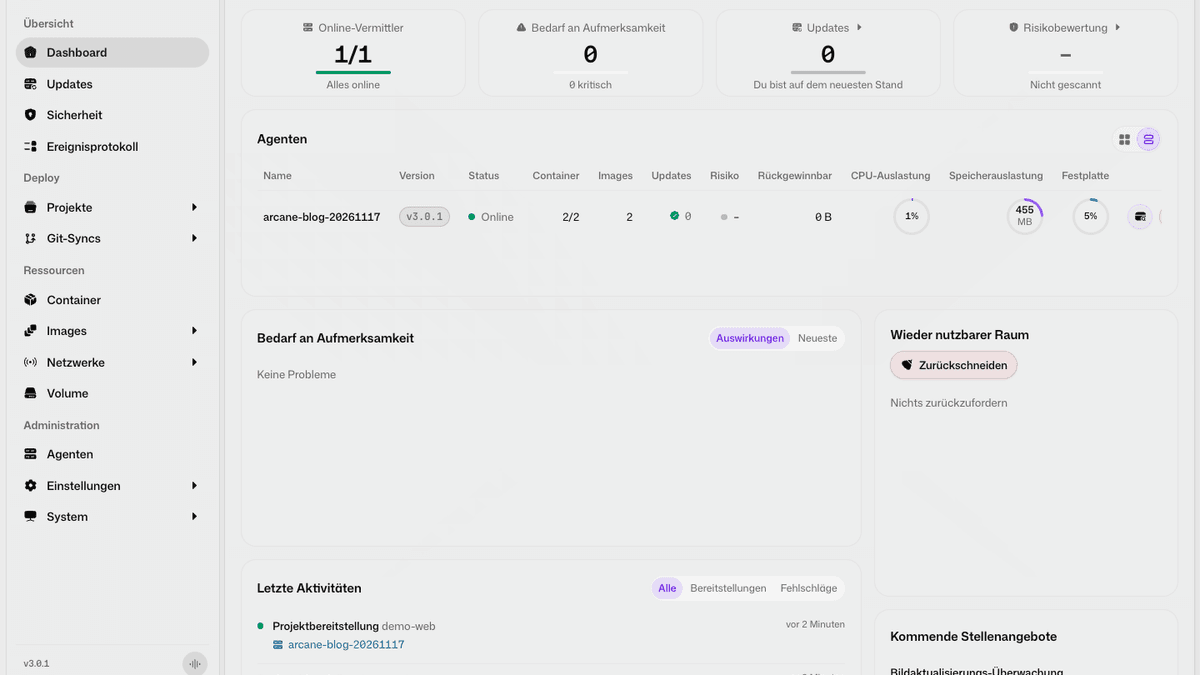
Das Dashboard zeigt pro Host, wie viele Container laufen und ob Updates oder Probleme anstehen. In Container filterst du nach Status, Host oder Docker-Label. Damit findest du zum Beispiel gestoppte Dienste auf deinem NAS, ohne die Container auf dem anderen Server durchsehen zu müssen.
Ein Klick auf den Namen öffnet die Detailansicht. Unter Konfiguration siehst du Image, Startbefehl und Umgebungsvariablen. Unter Netzwerke findest du die Docker-Netze und Portzuordnungen. Unter Metriken erkennst du, ob ein Dienst auffällig viel CPU oder Speicher braucht. Unter Prozesse kannst du nachsehen, welcher Prozess im Container läuft.
Einzelne Container lassen sich auch ohne Compose anlegen. Im Formular wählst du Image, Ports, Mounts, Variablen und Neustartregeln. Bei zusammengehörigen Diensten wie einer Web-App mit Datenbank verwende ich ein Compose-Projekt. Dann stehen die Einstellungen in einer Datei und alle Dienste lassen sich gemeinsam bereitstellen.
Compose-Projekte im Browser verwalten
Ein Projekt hat eine compose.yaml. Im Arbeitsbereich kannst du daneben Dateien wie .env oder eine Anwendungskonfiguration verwalten. Der Editor prüft die Compose-Datei und zeigt Fehler direkt an. Die Dienste und ihre laufenden Container findest du am selben Projekt.
Öffne Projekte → Projekt erstellen, nenne das Projekt demo-web und ersetze die Beispiel-YAML im Editor.
services:
    web:
        image: nginx:alpine
        restart: unless-stopped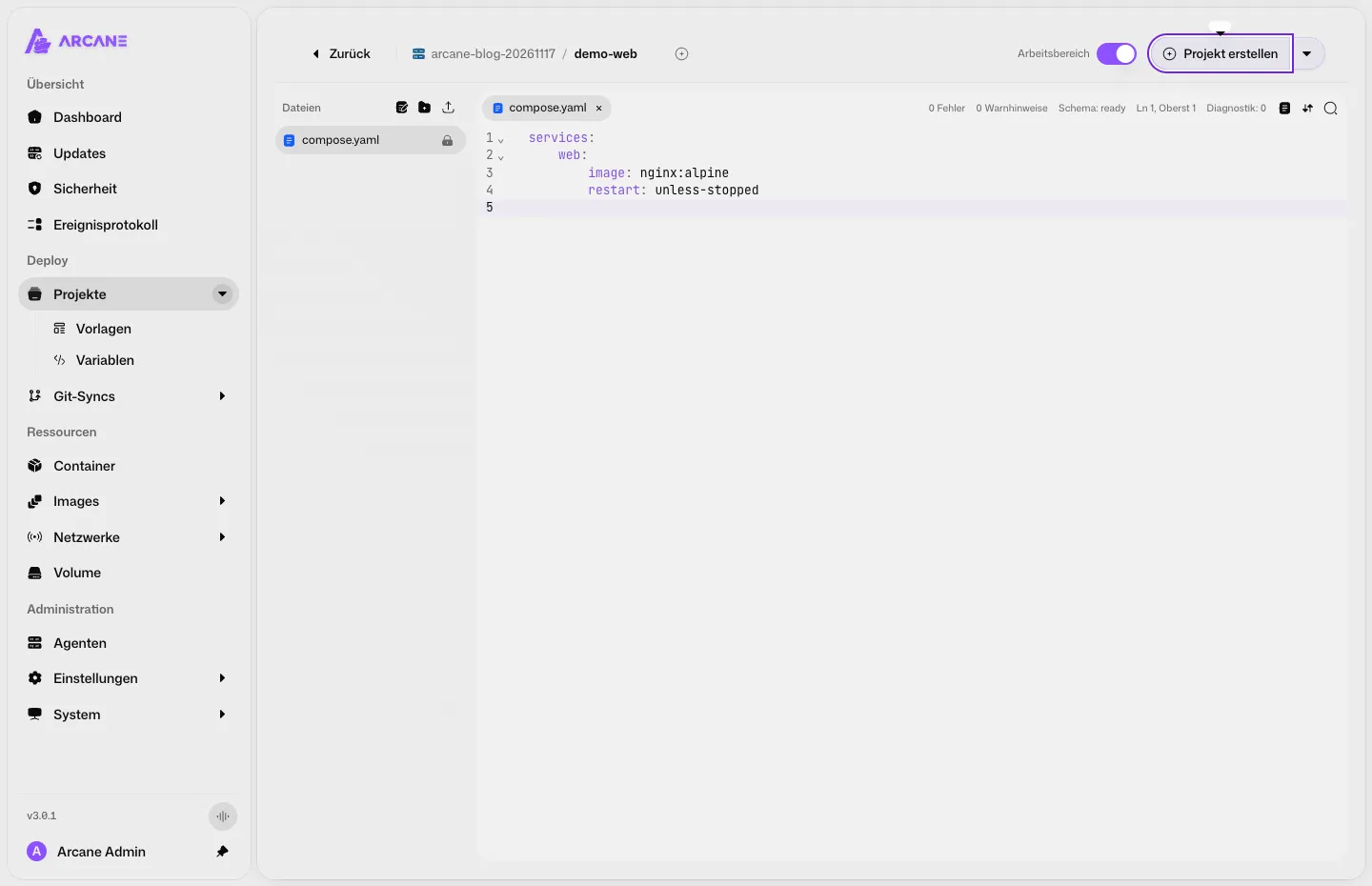
Klicke auf Projekt erstellen und danach auf Hoch. Ein laufender Nginx-Container reicht, um Logs und Metriken auszuprobieren. Der Beispiel-Stack veröffentlicht keinen Port am Host.
- Hoch startet die Dienste des Projekts. Beim ersten Start lädt Docker dafür das Image.
- Runter stoppt den Stack und entfernt seine Container. Die Projektdateien und benannten Volumes bleiben erhalten.
- Neu starten startet dieselben Container erneut. Neu deployen spielt die geänderte Konfiguration ein und kann Images neu laden und Container neu erstellen.
Hast du schon Compose-Dateien auf dem Host, kannst du deinen bestehenden Projektordner in Arcane einbinden. Montiere ihn mit demselben absoluten Pfad auf dem Host und im Container und setze ARCANE_PROJECTS_DIRECTORY auf diesen Pfad. Das ist vor allem praktisch, wenn du weiterhin per CLI arbeitest oder relative Bind-Mounts wie ./config nutzt. Die Projektdoku beschreibt auch zusätzliche Projektordner.
Live-Logs, Shell und Neustart
Öffne unter Container den Eintrag demo-web-web-1. Im Reiter Logs startet das Play-Symbol die Live-Ausgabe. Du kannst nach Begriffen filtern, die Anzahl der angezeigten Zeilen ändern oder die noch von Docker vorgehaltenen Logs herunterladen. Über Anzeige lässt sich der Stream beim Öffnen des Reiters automatisch starten.
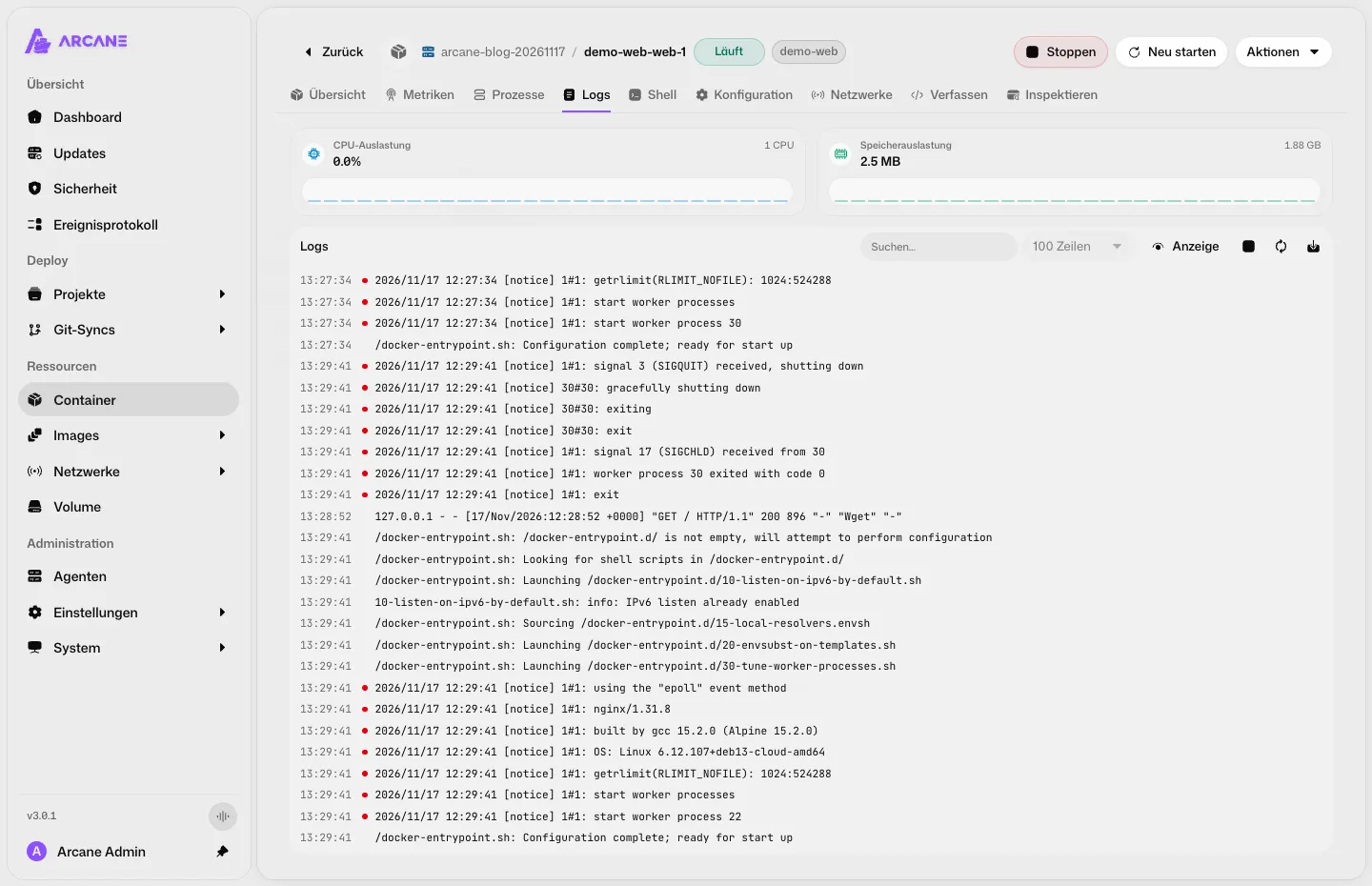
Das Beispiel zeigt, was du bei einem Neustart sehen kannst. Nginx beendet die alten Worker und startet neue. Reagiert ein Dienst nach dem Start nicht, suche ich zuerst in seinen Logs nach Konfigurationsfehlern. Danach prüfe ich seine Metriken und die Zuordnung der Ports. Der Reiter Shell öffnet ein Terminal im laufenden Container, etwa um eine eingebundene Konfigurationsdatei zu prüfen. Welche Shell du wählen kannst, hängt vom Image ab.
Für Dienste mit einem Docker-Healthcheck kann Arcane Auto-Heal aktivieren. Dann startet es einen Container neu, wenn Docker ihn als unhealthy meldet. Du stellst ein, wie oft Arcane das pro Zeitfenster versuchen darf.
Image-Updates prüfen und einspielen
Unter Images siehst du die Tags und Größen der lokal gespeicherten Images. Updates zeigt, was sich für die laufenden Container geändert hat. Ein beweglicher Tag wie nginx:alpine kann nach einem Update gleich heißen und trotzdem auf ein neues Image zeigen. Arcane vergleicht dafür den Digest, also die Kennung des konkreten Image-Builds.
Ein Klick auf Update zieht das neue Image und erstellt den betroffenen Container damit neu. Bei einem Stack mit fest eingetragenen Versionen ändere ich den Tag in compose.yaml und deploye den Stack neu. Dann steht dieselbe Version auch beim nächsten Start oder auf einem zweiten Host in der Datei.
Die Automatisierungen haben getrennte Zeitpläne für die Update-Suche und die Installation. So kann Arcane täglich prüfen, während du selbst entscheidest, wann eine Datenbank oder ein anderer wichtiger Dienst neu erstellt werden darf. Für automatische Updates kannst du Container ausnehmen und eine Wartezeit nach der Erkennung einstellen.
Volumes ansehen, bearbeiten und sichern
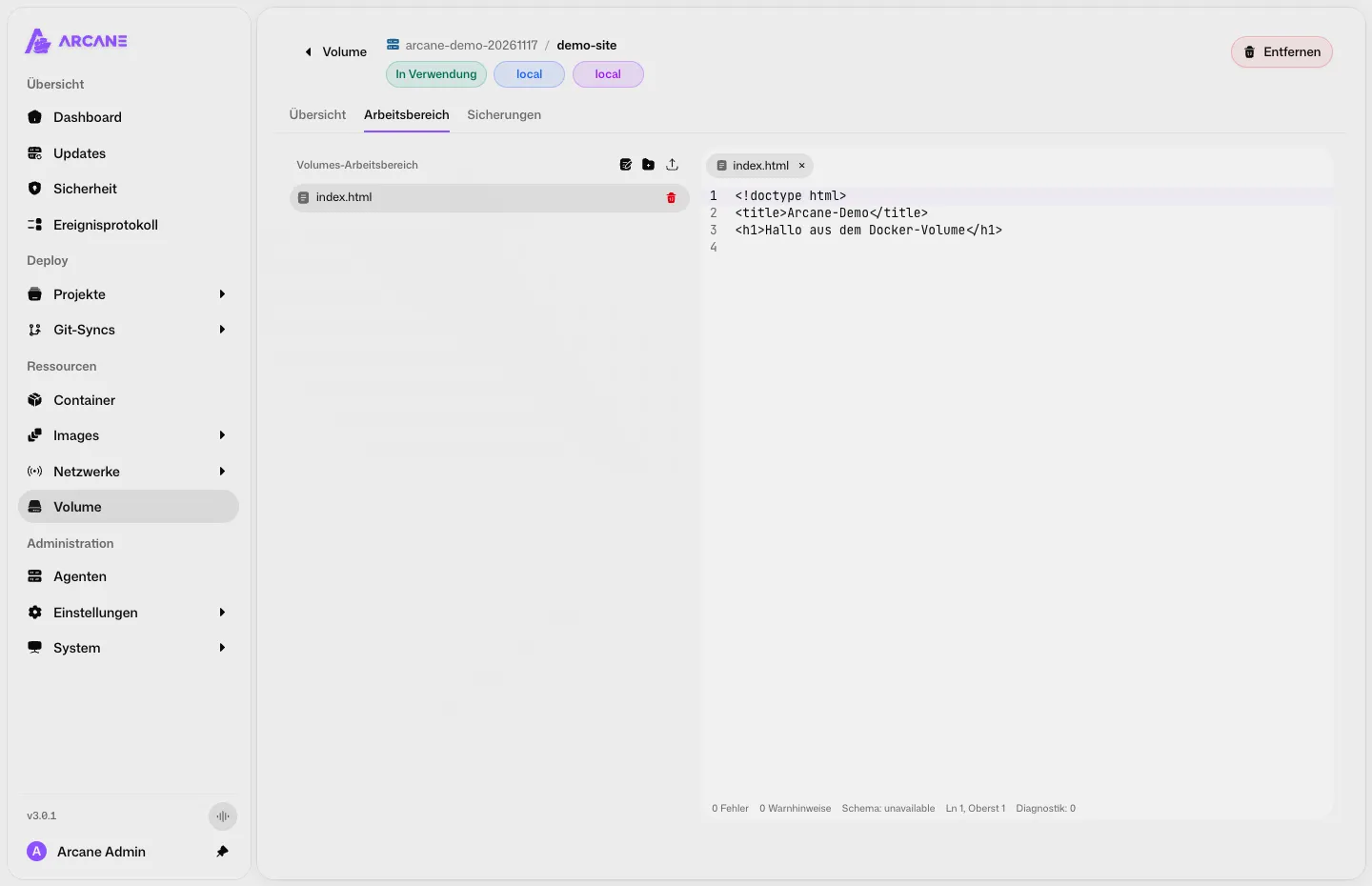
Unter Volume siehst du, welche Docker-Volumes benutzt werden und wie viel Platz sie belegen. Im Arbeitsbereich des Volumes kannst du Textdateien öffnen, bearbeiten und herunterladen. Im Beispiel liegt die Startseite eines Nginx-Containers im Volume demo-site. Im Arbeitsbereich kannst du index.html öffnen und ihren Inhalt prüfen, während Nginx weiterläuft.
Anwendungsdaten brauchen eine eigene Sicherung. Im Reiter Sicherungen eines Volumes kannst du verschlüsselte Snapshots anstoßen oder nach Zeitplan erstellen. Arcane unterstützt lokalen Speicher und S3-kompatiblen Speicher. Für die Wiederherstellung brauchst du den separat gesicherten Wiederherstellungsschlüssel. Du kannst einzelne Dateien zurückholen. Bei einem vollständigen Restore ersetzt Arcane den Inhalt des Volumes durch den Stand des Snapshots. Die Backup-Doku beschreibt auch die separate Sicherung von Arcane selbst.
Compose aus Git deployen
Unter Git-Syncs verbindest du ein Repository und wählst Branch und Pfad zur Compose-Datei. Liegen deine Projekte zum Beispiel in apps/uptime-kuma/compose.yaml, kann Arcane genau diesen Stack ausrollen. Gehören Konfigurationsdateien zum Stack, kannst du den ganzen Ordner synchronisieren.
| Modus | Was Arcane macht |
|---|---|
| Pull | Arcane übernimmt Dateien aus Git. Änderungen machst du im Repository. Eine Synchronisierung kann einen laufenden Stack neu deployen. |
| Push | Du bearbeitest das Projekt in Arcane und lässt Änderungen ins Repository schreiben. Der Commit allein startet keinen Container neu. |
| Pull und Push | Arcane synchronisiert in beide Richtungen. |
Das eignet sich auch für die Trennung von Konfiguration und Daten. Die Compose-Datei kannst du versionieren. Zugangsdaten bleiben in der lokalen .env, wenn du diese beim Push ausschließt. Datenbank und Uploads sicherst du als Volume-Backup. Die Git-Sync-Doku erklärt die Optionen beim Verknüpfen bestehender Projekte.
Mehrere Docker-Hosts mit Agenten
Wenn Docker auf einem NAS und einem VPS läuft, installierst du den Arcane Manager einmal. Unter Agenten → Agent hinzufügen erzeugst du je Host eine Konfiguration mit einem Registrierungstoken. Starte damit auf dem zweiten Host einen Arcane-Agenten. Der Agent baut die Verbindung zum Manager ausgehend auf und braucht dafür keinen eingehenden Port.
Anschließend kannst du Container, Projekte und Image-Updates nach Host filtern. Praktisch ist das vor allem bei mehreren kleinen Servern. Stimmen die Container-Namen überein, siehst du trotzdem, auf welchem Host du gerade arbeitest.
Häufige Fragen
Häufige Fragen
Ist Arcane kostenlos?
Ja. Arcane ist Open Source unter der BSD-3-Clause-Lizenz. Für den Betrieb können Server- oder Speicherkosten anfallen.
Erkennt Arcane bereits laufende Docker-Container?
Ja. Arcane liest über den Docker-Socket die Container auf dem Host aus. Wenn du zusätzlich ihre Compose-Dateien bearbeiten möchtest, binde den Projektordner in Arcane ein.
Ist Arcane eine Alternative zu Portainer?
Für einen Docker-Homeserver ja. Arcane bündelt den Compose-Editor, Git-Sync, Image-Updates und Volume-Backups. Wenn du Portainer bereits für andere Plattformen wie Kubernetes verwendest, prüfe deren Unterstützung vor einem Wechsel.